
Számla készítés külső adatok alapján (számla import)
A számlázó program Professional változata lehetőséget biztosít arra, hogy egy másik rendszer (rendelés felvevő, Webáruház, …) felől adatokat fogadjon számla készítéshez. Tehát például, ha a termékeink szerepelnek egy Webáruházban vagy a rendelés felvételre más programot használunk, az ott keletkezett megrendeléseket fogadni tudjuk az Infocentrum Számlázóban és anélkül, hogy újra fel kellene kézzel venni az adatokat el tudunk készíteni egy számlát / előleg számlát / ajánlatot.
Az adatok importálása jelenleg XML típusú szöveges állományból lehetséges, melynek struktúrája a pelda.xml állományokból olvasható ki, ill. ezekkel a működés is tesztelhető. A példaállomány a számlázó telepítési mappájában (DigitalInvoice) megtalálható.
FIGYELEM! A 12.3.00 verziótól a számlaimportnál kivezetésre került a CSV támogatás, azután már csak XML-ben lesz lehetőség importálni! Javasoljuk, hogy minél előbb kezdje meg az átállást.
A 12.3.00 verziótól több új mező is támogatva van az importban, így például a fizetési határidő valamint a „fizetve” dátum.
Ahhoz, hogy ki tudjuk próbálni a számla importot, a [Beállítások] / [Bizonylatok] / [Számla] oldalon, a [További beállítások 2] fülön, be kell kapcsolnunk a Számla import engedélyezése paramétert.
Ha ez be van kapcsolva, akkor a számla készítés oldalon alul, középen megjelenik egy ‘Számla import’ gomb.
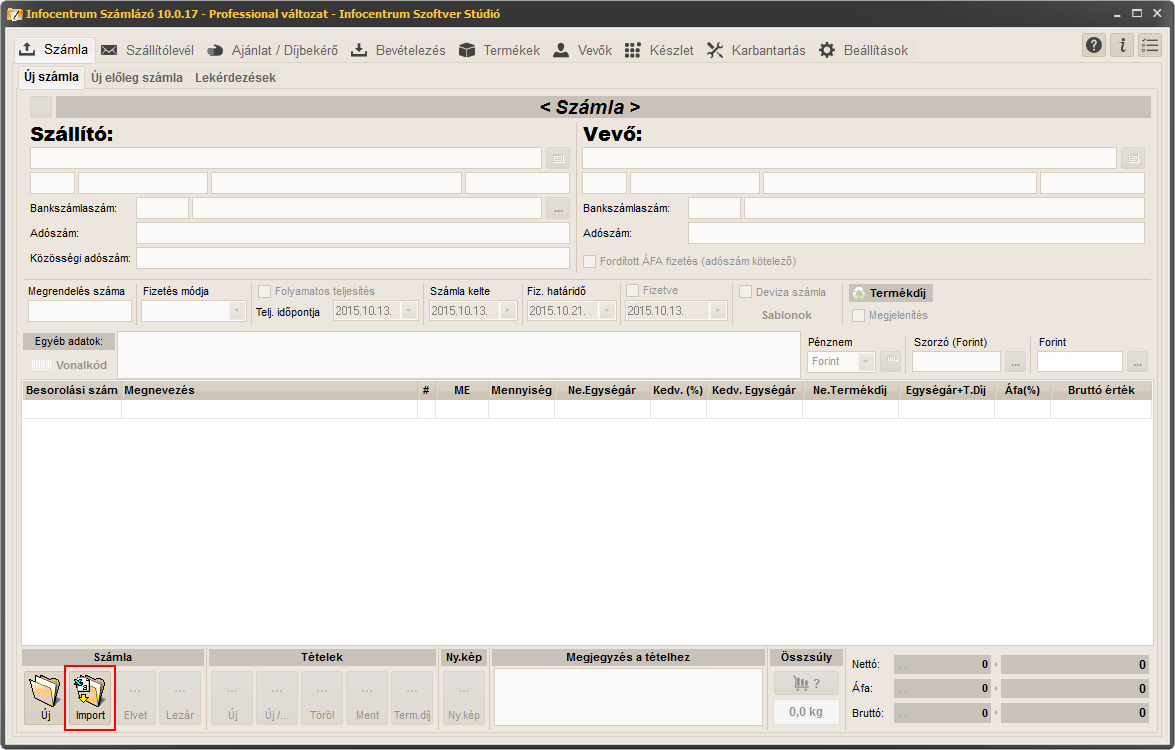
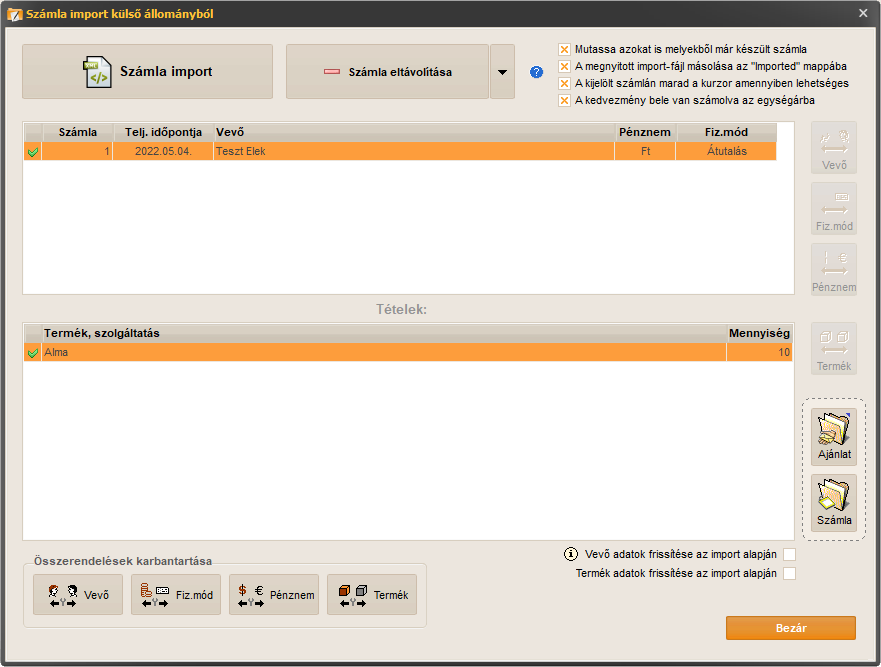
Erre kattintva jön elő az importáló ablak, amin első lépésként olvassuk be a külső adatokat a ‘Számla import’ gombra kattintva.
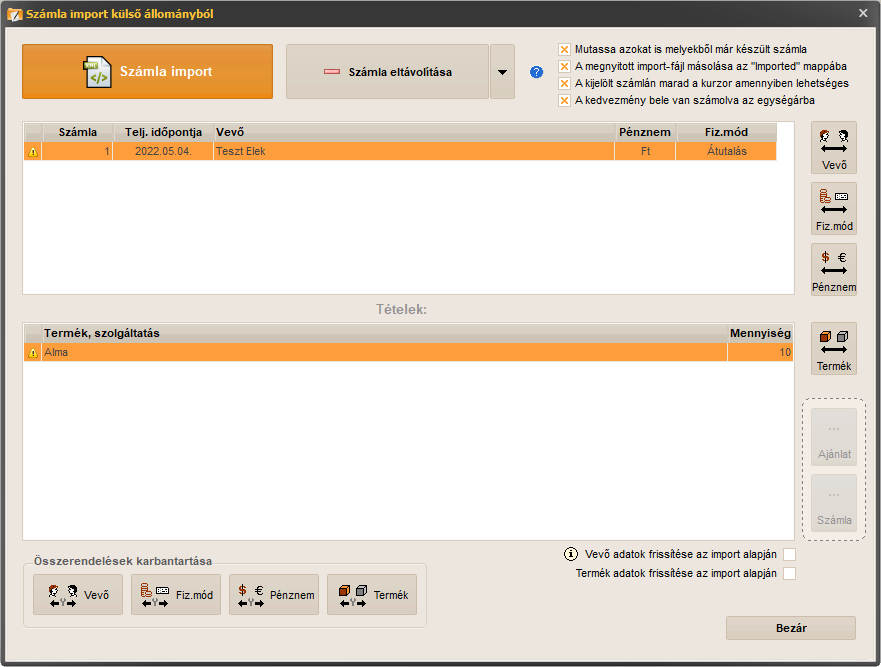
Beolvasás után a felső listában a rendelés fejlécét, alatta a hozzá tartozó termékeket találjuk.
Következő feladat a beérkező adatok összerendelése a számlázó program adataival.
Beérkező adatok összerendelése a számlázó program adataival
Három eset lehetséges:- nem szerepel ez az adat (termék, vevő, …) a számlázóban
- Szerepel a tétel a számlázóban, de még nincs összerendelve
- már szerepel az adat a számlázó programban és előzőleg összerendeltük
Ha nem szerepel ez az adat (termék, vevő, …) a számlázóban
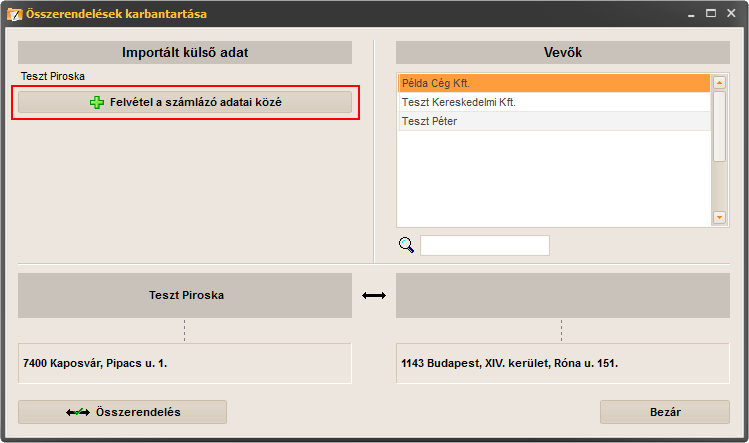
A listák mellett látható gombokra kattintva jön elő az összerendelő ablak, melynek bal oldali listájában a külső adat, jobb oldalon a számlázóban már felvett adatok szerepelnek. Mivel ez a vevő, termék, stb. még nem lett felvéve a számlázóba, ezért kattintsunk az [Új] gombra. Erre a szokásos új adat beviteli ablak jelenik meg kitöltve a külső állományból olvasott információkkal. Nézzük át és szükség esetén módosítsuk az adatokat, majd mentsük el a tételt. Ezután már szerepel a jobb oldali listában is, így összerendelhető a külső adattal, amit az ‘Összerendelés’ gombra meg is tehetünk meg, mely után visszatérünk az előző ablakba, ahol sikeres összerendelésnél látjuk, hogy az adott gombra már nem kell kattintani.
Szerepel a tétel a számlázóban, de még nincs összerendelve
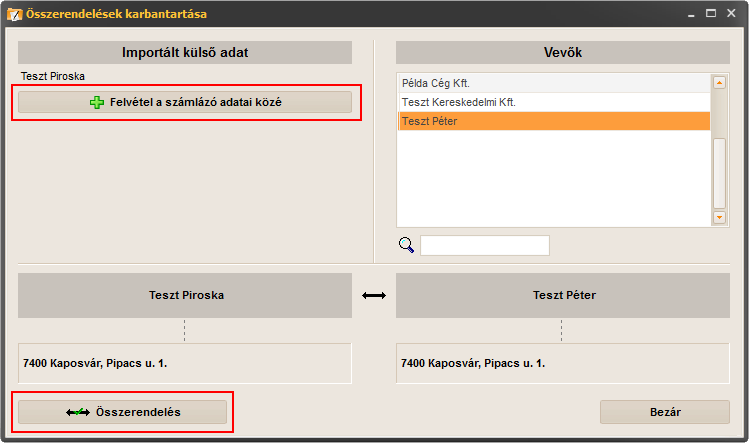
Ebben az esetben is lépjünk be az összerendelő ablakba, majd a jobb oldalon keressük ki a megfelelő elemet. Ha megvan kattintsunk az ‘Összerendelés’ gombra.
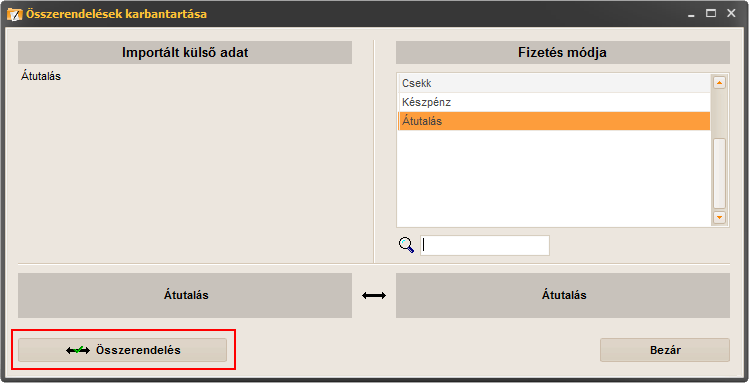
Ha már szerepel az adat a számlázó programban és előzőleg összerendeltük
Ez esetben nincs semmi teendőnk, a program magától összerendelte a tételt. Ha minden összerendelés sikeres, egy pipa jelenik meg az első oszlopban és a ‘Számla’ gomb aktívvá válik. Rákattintva beíródnak az adatok a számlára, amit ellenőrzés után már le is zárhatunk, ill. ki is nyomtathatunk.
Egy jelölőnégyzet segítségével beállítható, hogy számlakészítéskor a számlázóban lévő vevő adatai módosuljanak az importált adatokkal.
Összerendelések módosítása
Ha esetleg a későbbiekben módosítani akarunk az összerendeléseken, akkor azt az ‘Összerendelő’ ablak alján található gombokkal tehetjük meg.
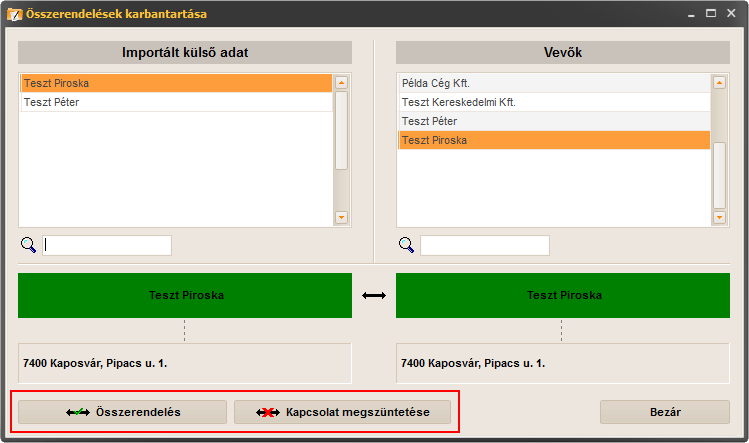
Akkor szintén a tétel összerendelő ablak jelenik meg, de itt a bal oldalon már az összes eddig összerendelt tétel látható, valamint az összerendelés megszüntetésére egy ‘Kapcsolat megszüntetése’ nevű gomb is megjelenik.
A bal oldali listában mozogva azt követi a jobb oldali lista az összerendelés alapján. Ha módosítani akarunk, akkor a jobb oldali listában válasszunk egy másik elemet, majd azzal rendeljük össze.
Számla import xml mezőfelépítése:
számla import mezőfelépítésFigyelem!
A csv és az xml struktúrájából következően egy sor egy tételnek felel meg a számlán ill. a rendelésben. Tehát ha egy számlán több tétel van akkor annyi sor lesz az adott xml-ben vagy csv-ben ugyanazon számlaazonosítóval. Egy csv vagy xml állomány több különböző számla adatait is tartalmazhatja. További részletek a program súgójában. A (><) jelzéssel ellátott mezők fontos kapcsolási szerepet látnak el a fenti(Webáruház) és a lenti (Számlázó) adatai között.
Szintén az xml szabványból következően néhány karakter nem szerepelhet direkt módon az xml-ben értékként, ezek helyett un. escape (helyettesítő) karaktersort kell alkalmazni.
Számla import eredménye
Az eredményes összerendelést követően – melyről a tételek melletti zöld pipa és az összerendelő gombok szürkített megjelenése tájékoztat – a megfelelő kattintással „Számla” vagy akár „Ajánlat” (proforma számla) is nyitható.
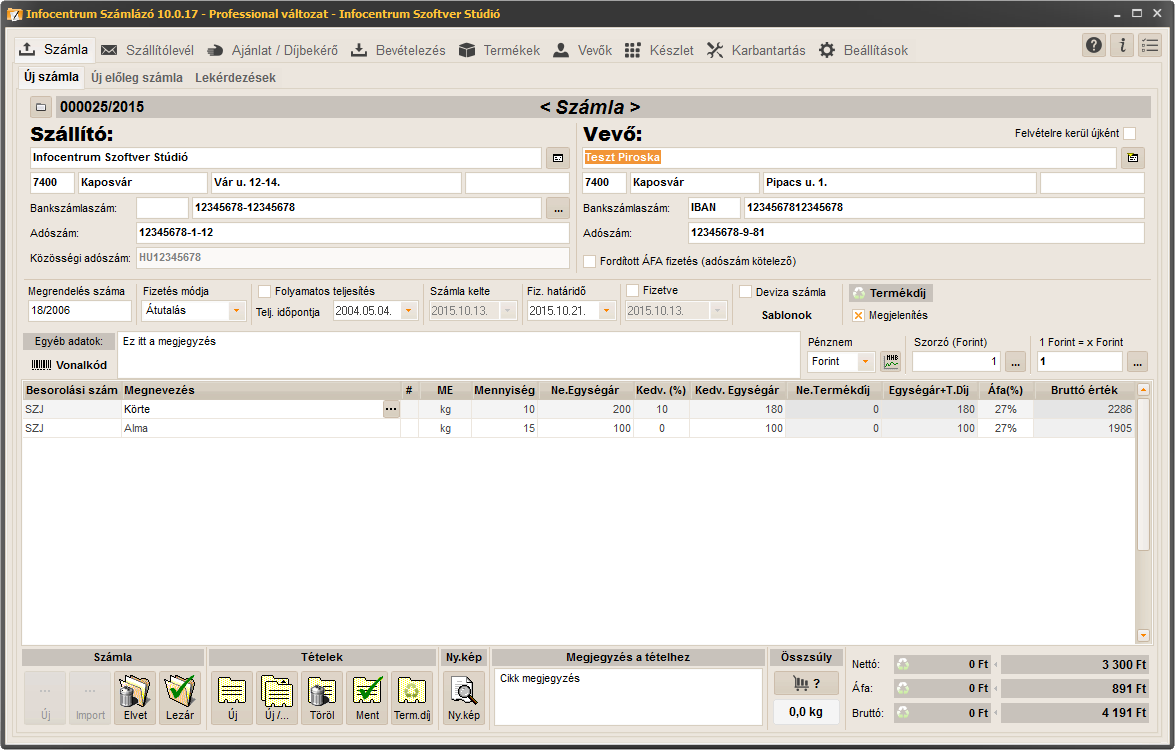
Itt, a már jól ismert szerkesztési felületre visszatérve, a számlát (vagy ajánlatot/proforma számlát) az adatok ellenőrzése és az esetleges módosítások után a Lezárás gombra kattintva tudjuk ténylegesen lezárni / elkészíteni.
Az elkészült számlákat lehetséges eltüntetni a listából egy opcióval (Mutassa azokat…), vagy akár véglegesen eltávolítani. Ez utóbbira több módszer is van amit a Számla eltávolítása gomb részleteinek lenyitásával érünk el.