Ezen az oldalon Ügyfeleink által leggyakrabban feltett kérdéseket és azok válaszait foglaltuk össze. Kérjük kattintson a problémát leíró kérdésre, így megjelenik a hozzá tartozó válasz.
NAV Online számla rendszer
Licenc
Meddig van előfizetésünk?
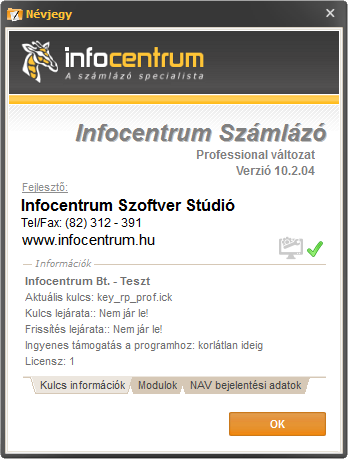
A licenckulcs érvényessége bármikor ellenőrizhető a program névjegyén, amely a felület jobb felső sarkában látható [i] ikonra kattintva hívható elő, továbbá szerepel a kulcs-kiküldő e-mailben is.
Milyen verziójú a programom?
A számlázó verziószáma és a változat neve az ablak fejlécében szerepel a licenctulajdonos nevével együtt. Az adatok ellenőrizhetők a program névjegyén is, amely a felület jobb felső sarkában látható [i] ikonra kattintva hívható elő, továbbá szerepel a kulcs-kiküldő e-mailben is.
Kell frissítenem a programom?
Igen, a számlázót rendszeresen szükséges frissíteni, mivel csak így garantálható a jogszabályi megfelelés és a hibamentesség. Szerencsére a folyamat nagyon egyszerű. A program minden elinduláskor ellenőrzi van-e frissebb verzió és felajánlja a frissítést lehetőségét, ha talál ilyet.
Ha a megjelenő ablakot bezárta, később a Beállítások / Alapbeállítások / Internet menüpontban bármikor kezdeményezhető a frissítés.
Fontos, hogy a frissítés automatikusan nem, csak felhasználói kezdeményezésre indulhat el. A frissítés a számlázóban lévő adatokat nem érinti, de természetesen a rendszeres biztonsági mentés minden esetben javallott.
Adatváltozás
Mi a teendő évváltáskor?
Évzárásra nincs szükség, mivel a korábbi évek számlái továbbra is elérhetőek a programmal.
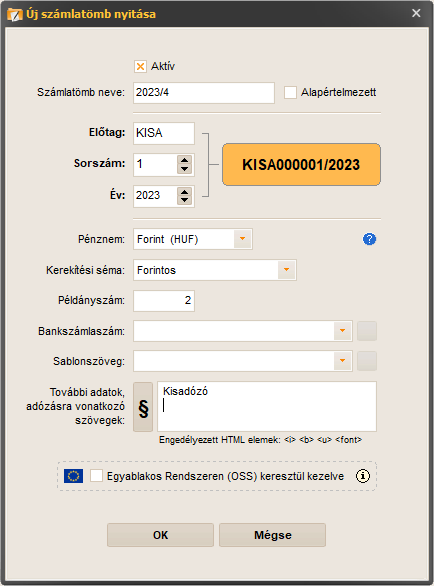
Évnyitáshoz új számlatömböt kell nyitni, amire a program az új év első indításakor figyelmeztet. Ezt az üzenetre kattintva, vagy a Beállítások / Bizonylatok / Számla / Számlatömb adatai menüpontban lehet megtenni.

Mi a teendő, ha megváltoztak a cég adatai?
A számlakiállító adatai a számlázóban a Beállítások / Bizonylatok / Beállítások menüpontban a Szállító adatai gombra kattintva érhetők el. Az adatok módosításának egy részéhez nem szükséges ügyfélszolgálatunk közbenjárása, azonnal módosíthatók (pl. cím adatok).
A számla kiállító neve és adószáma azonban a kulcsban tárolt adat, ezek változtatásához a kulcs módosítása szükséges.
Fontos tudni, hogy az adatok változtatását kollégáink telefonon nem fogadhatják, azt kizárólag a regisztrációkor megadott e-mail címről írt levéllel lehet kezdeményezni.
Hogyan lehet közösségi adószámot felvenni?
A Beállítások / Bizonylatok / Beállítások menüpontban a Szállító adatai gombra kattintva megnyíló panelen vehető fel a közösségi adószám.
Fontos, hogy a közösségi adószám mindig két betű + nyolc szám, szóköz nélkül.
Jelezhetem a számlán, hogy megváltoztak a cégadatok?
Igen. Plusz információk megjelenítésére a Megjegyzés, Sablon, Figyelmeztetőszöveg, Kísérőszöveg, vagy Szállító egyéb adat mind alkalmas lehet. Ezek közül a sablon és a szállítói megjegyzés alapvető HTML kiemeléseket is tartalmazhat a figyelem felkeltésére.
Például:
<b><font color=red> FIGYELEM Megváltozott a bankszámlaszám!</font></b>
Bizonylatok
Hogyan számlázzak DRS-t (kötelező visszaváltást)?
A visszaváltási díjat a számlán külön tételként kell feltüntetni, azaz első lépésként vegyen fel egy erre szolgáló tételt (pl. DRS díj vagy visszaváltási díj). A tétel ÁFA-kódja ATK legyen, azaz ÁFA tárgyi hatályán kívüli.
Fontos, hogy a kötelezően visszaváltási díjas, NEM újrahasználható termékek esetén a visszaváltási díj nem tartozik az ÁFA alapjába, az újrahasználható
termékek és az önkéntesen visszaváltási díjas termékek visszaváltási díja viszont betétdíjként kezelendő, amelynek ÁFA-kulcsa azonos a kapcsolódó termék ÁFA-kulcsával!
Hol találom a bevételi pénztárbizonylatot?
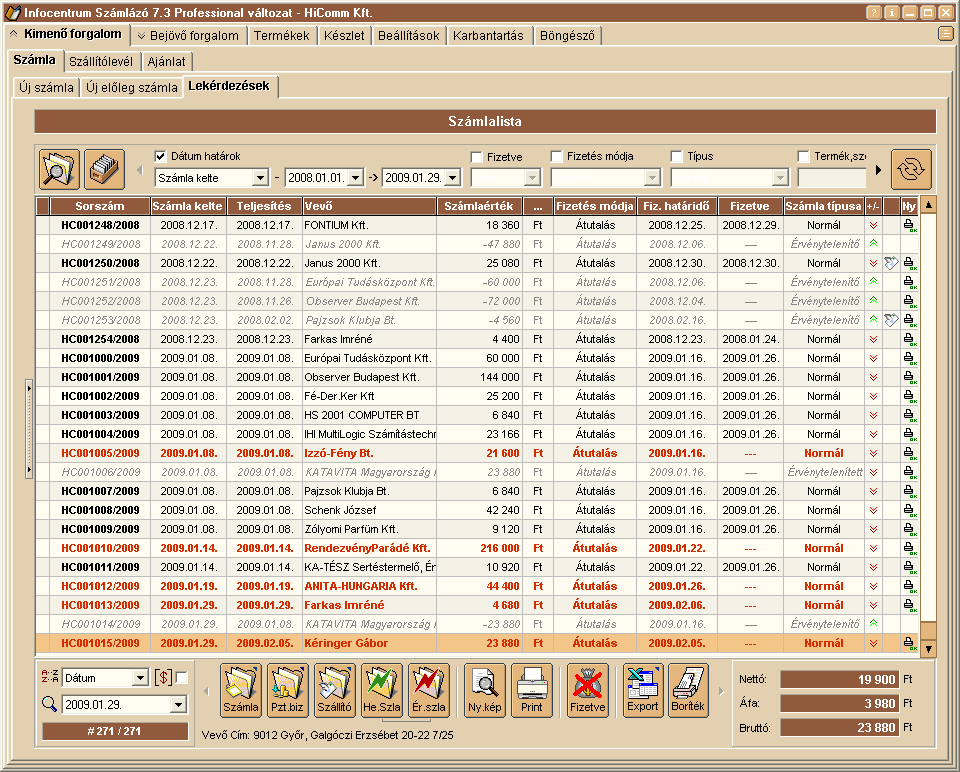
Bevételi pénztárbizonylatot a kiállított számlákhoz tudunk kiállítani. Ehhez a Számla / Lekérdezések menüpontban ki kell választani a megfelelő számlát, majd az alsó gombsorból a Pzt.biz gombot.
A pénztárbizonylat kinézete

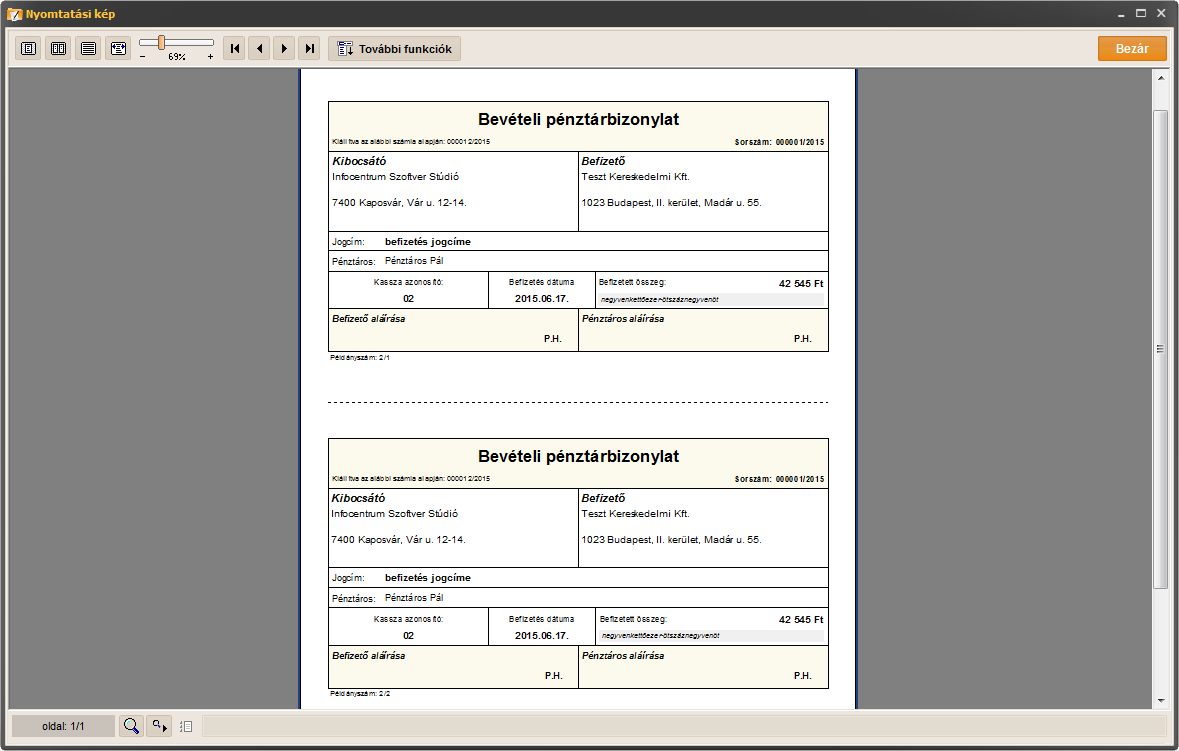
Fontos, hogy pénztárbizonylatot csak abban az esetben tudunk készíteni, ha azt megelőzően létrehoztuk az aktuális évre a pénztárbizonylat tömböt a Beállítások / Bizonylatok / Pénztárbizonylat menüpontban.
Az elkészült pénztárbizonylatok a Számla / Lekérdezések / Pénztárbizonylat menüben megtalálhatók. További részleteket a súgóban találhatnak.
Hol találom a kiadási pénztárbizonylatot?
Kiadási pénztárbizonylatot a bevételezésekhez tudunk kiállítani. Ehhez a Bevételezés / Lekérdezések menüpontban ki kell választani a megfelelő Bevételezési bizonylatot, majd az alsó gombsorból a Pzt.biz gombot.
A pénztárbizonylat kinézete
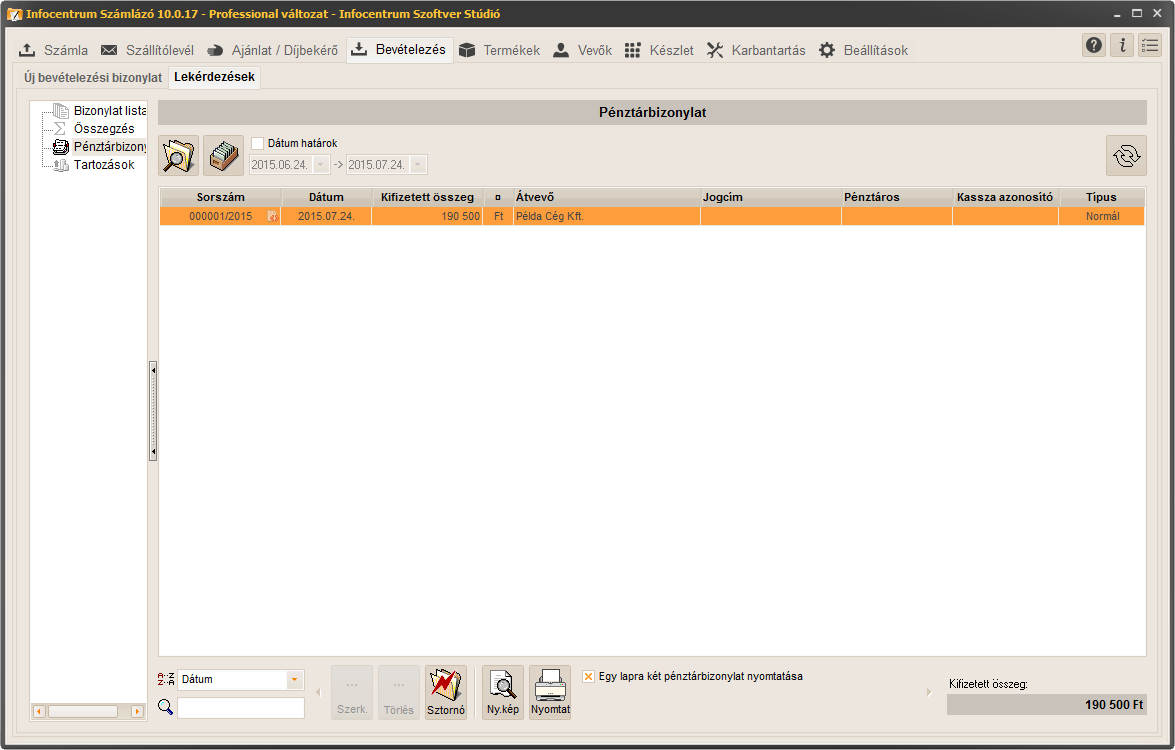
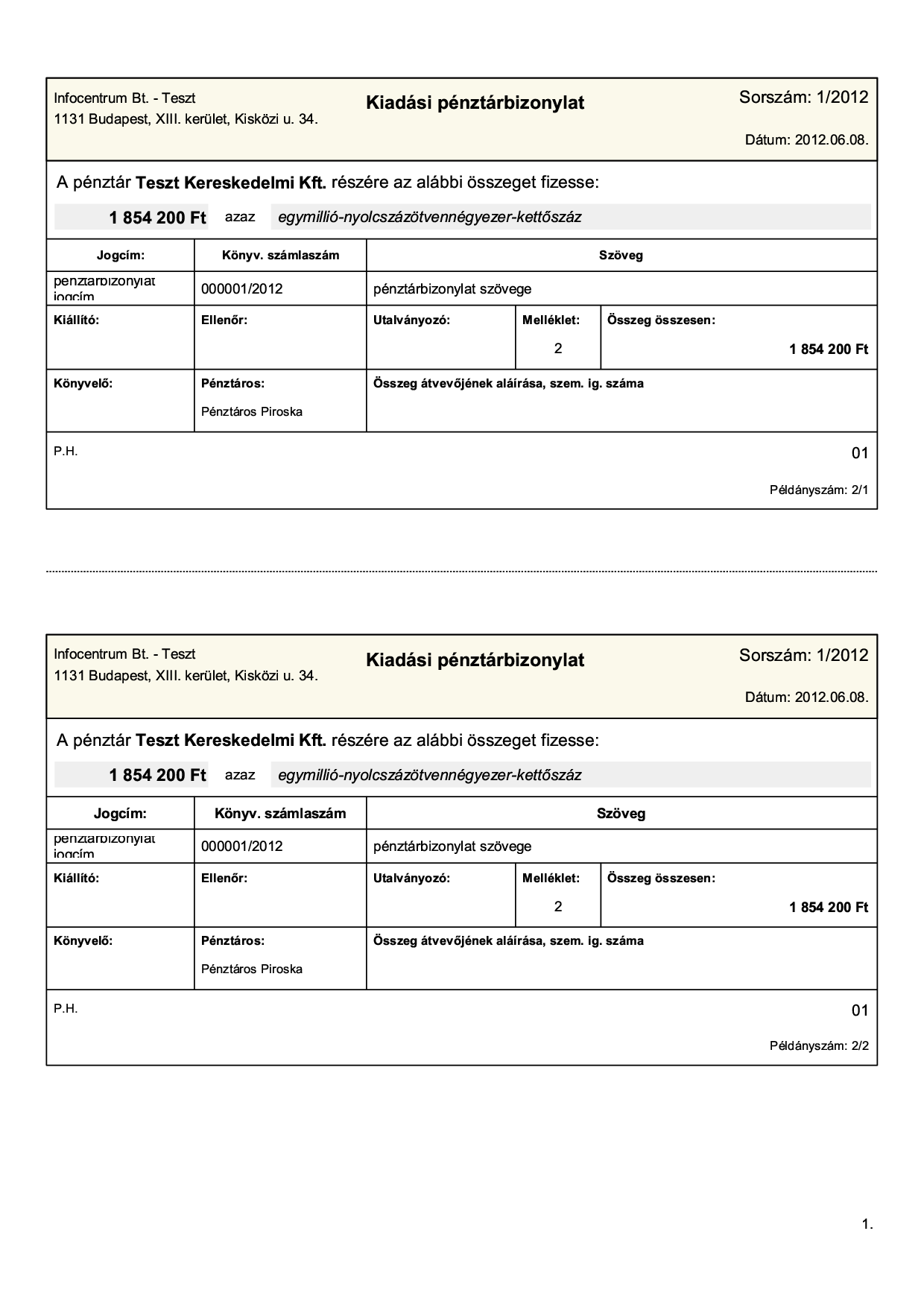
Fontos, hogy pénztárbizonylatot csak abban az esetben tudunk készíteni, ha azt megelőzően létrehoztuk az aktuális évre a pénztárbizonylat tömböt a Beállítások / Bizonylatok / Pénztárbizonylat menüpontban.
Az elkészült pénztárbizonylatok a Bevételezés / Lekérdezések / Pénztárbizonylat menüben megtalálhatók. További részleteket a súgóban találhatnak.
A kerekítést hol tudom beállítani?
A számlázóban készíthető bizonylatokon a megjelenő árakat, értékeket többféle módon kerekíthetjük.
A kerekítés beállításait a Beállítások / Alapbeállítások / Kerekítés menüpontban sémákba rendezhetjük.
A létrehozott sémákat ezután a megfelelő bizonylat tömbhöz kötjük, így például az adott számlatömbben készült számlák mindig az adott séma szerint lesznek kerekítve. A kerekítésnél beállíthatunk egészre kerekítést is vagy tizedesjegyek számát, de azt is, hogy mit kerekítsen a program.
Fontos kiemelni, hogy a számlázó minden esetben az eredeti összegekkel számol, a kerekítés csak a nyomtatott bizonylatokra vonatkozik.
Hova írjam be, hogy Kisadózó?
Az adózásra vonatkozó szövegek a számlázóban a számlatömb adataihoz vehetők fel a Beállítások / Bizonylatok / Számla / Beállítások menüpontban. Itt az adott tömböt kiválasztva a Számlatömb módosítása gombra kell kattintani, majd a megjelenő panelen a §-jelnél lehet kiválasztani a szükséges szöveget.
Mivel a beállított szöveg minden bizonylatra érvényes lesz, amit abban a tömbben készítünk, ezért szerkesztését egy kis lakat védi. Módosítása előtt erre rá kell kattintani.
Adatbiztonság, működés
Elvesztek az adataim! Mi a teendő?
A számlázó és útnyilvántartó programok lokális adatbázisban tárolják az adataikat, nem pedig felhőben. Ez azt jelenti, hogy az éles adatbázis, valamint a létrejövő automatikus biztonsági mentések kizárólag a használt számítógépen találhatóak meg.
Ezért fontos ezekről az adatokról rendszeres időközönként a használattól eltérő helyre másolatokat készíteni, különben a számítógép meghibásodása esetén az adatok hozzáférhetetlenek lesznek.
A számlázó és az útnyilvántartó program nem felhőalapú, azaz adatokat nem tárol egy távoli szerveren, ezért adatvesztés esetén az Infocentrum Szoftver Stúdió nem tudja pótolni azokat.
A számlázóprogram alapbeállítás szerint minden kilépéskor a saját mappáján belül létrehoz egy biztonsági mentést (DIX). Ha a számítógépen az adatok hozzáférhetőek, akkor az Infocentrum mappán belül (alapesetben a C:\InfoCentrum\DigitalInvoice\GDBDatabase\Archive) ezeket a mentéseket megtalálják DISAVE(évszám)(hónap)(nap)(óra)(perc)(másodperc).DIX állománynevek alatt.
A visszatöltés a Segédfunkciók menüpontban végezhető el.
Hálózatos számlázó esetén
A hálózatos számlázóban nem található meg a Segédfunkciók menüpont és a DIX készítés lehetősége. Itt a számlázó adatbázisát (ICSZAMLA.FDB) szükséges a szerver alap mentési struktúrájából visszamásolni.
Mi a teendő, ha a megtalált adatok sérültek?
Ilyen esetben javasoljuk, hogy az állományokat e-mail csatolmányként küldjék el részünkre a teljes hibaleírással az info@infocentrum.hu címre, hogy szakértőink megvizsgálják és megkíséreljék helyreállítani azokat.
Mi a teendő, ha az adataim nem állíthatóak vissza?
A szoftver újratelepíthető weboldalunkról, majd aktiválható az aktuális licenckulccsal. Fontos, hogy a korábbi számlatömb a sorszám duplikációk veszélye miatt nem folytatható, újat kell létrehozni a korábbiaktól eltérő előtaggal.
Javasoljuk továbbá, hogy könyvelőjükkel egyeztetve készítsenek jegyzőkönyvet, rögzítve benne az okot és a digitálisan reprodukálhatatlan sorszámtartományt.
Számlázó és útnyilvántartó program adatvesztése megelőzhető?
A számlázóprogram alapbeállítás szerint minden kilépéskor a saját mappáján belül létrehoz egy DIX állományt, amely egy biztonsági mentés, illetve lehetőség van a használat közben bármikor kezdeményezni ilyen mentés készítését (Segédfunkciók menüpont).
Legbiztonságosabb, ha ezeket a mentéseket a használattól eltérő helyen tároljuk, így a számítógép meghibásodása esetén is rendelkezésre állnak.
Hálózatos számlázó esetén
A hálózatos számlázóban nem található meg a Segédfunkciók menüpont és a DIX készítés lehetősége. Itt a számlázó adatbázisát (ICSZAMLA.FDB) szükséges a szerver alap mentési struktúrájába illeszteni.
Mivel egy számítástechnikai eszköz bármikor meghibásodhat, célszerű informatikusukkal együtt mielőbb kidolgozni a biztonsági mentések automatizálását, így elkerülhetőek az adatvesztésből származó károk.
A számlázó és az útnyilvántartó program nem felhőalapú, azaz adatokat nem tárol egy távoli szerveren, ezért adatvesztés esetén az Infocentrum Szoftver Stúdió nem tudja pótolni azokat.
Mi történik az adataimmal egy Windows-rendszerállapot visszaállítás esetén?
Windows-rendszerállapot visszatöltés esetén a számlázó és útnyilvántartó program adatai felülíródnak azon adatokkal, melyek az állapot elmentésekor voltak aktuálisak, vagyis egy korábbi állapottal. Ez jelenthet adatvesztést olyan esetben, ha a korábbi állapot óta lettek új adatok rögzítve a szoftverben.
A folyamatos, rendszeres biztonsági mentés azért is javasolt minden esetben, mert rendszerállapot visszaállítás nem csak felhasználó által kezdeményezhető, hiba esetén is megtörténhet.
Áttehetem másik gépre a programot?
Igen, erre két módszer is adott. Az egyszerűbb, ha a teljes telepítési mappát (alapértelmezetten: C:\InfoCentrum) kimásoljuk egy pendrive-ra, majd a másik gépen visszamásoljuk a C: főmappába. Ezek után belépve a DigitalInvoice mappába, keressük meg az ICSzamla.exe fájlt, majd készítsünk az Asztalra egy parancsikont (egér jobb gomb, Küldés, Asztal parancsikonként)
Fontos, hogy közvetlenül pendrive-ról ne használjuk a programot, mert nem biztonságos!
A másik módszer az áttelepítésre, hogy ha a régi gépen csinálunk egy adatbázis mentést a Segédfunkciók menüpontban, és ezt töltjük vissza az új gépen telepített friss számlázóprogramba.
Mindkét verzió esetében ügyeljünk rá, hogy az adatok ellenőrzését követően a régi gépről távolítsuk el a programot, nehogy véletlenül párhuzamosan használjuk.
Több számlázót is futtathatok ugyanazon a gépen?
Természetesen, csupán eltérő elérési útvonalra (más mappába) kell telepíteni a számlázó programokat. A könnyebb beazonosítás érdekében javasolt az újabb telepítéseket megelőzően az asztalon és a Start menüben lévő parancsikont is átnevezni, illetve a telepítés során létrehozandó mappát is megkülönböztetően elnevezni. ( Telepítés részletes leírása).
Több program párhuzamos üzemeltetésekor a kulcsok aktiválásánál ne használjuk a dupla kattintásra indított regisztrációt, minden esetben a számlázóból kezdeményezzük manuálisan, vagy az adott telepítési mappába másolva azt, így elkerülhető a kulcsok összekeveredése.
Össze tudom kötni webáruházzal?
Közvetlenül nem, de a webáruházból érkező rendelések beolvashatók a számlázó Professional változatába a számla import funkció segítségével XML formátumban. Javasolt a webáruház fejlesztőjével / üzemeltetőjével konzultálni, hogy az adott webshop elő tudja-e állítani a kívánt formátumot.
A számla importhoz szükséges mezőfelépítés leírását itt találják meg.
Útnyilvántartó
Hogyan lehet ellenőrizni a verziószámot, illetve az érvényesség lejáratát?
Mindkét információ az útnyilvántartó program névjegyén ellenőrizhető, mely az ablak jobb felső sarkában található (i) gombra kattintva jeleníthető meg. A verziószám ki van még írva az ablak fejlécében is, a program neve mellett.
Hogyan lehet frissíteni a programot?
A program frissítése interneten keresztül a következő két módon tehető meg:
- Programból: A Beállítások / Internet menüpont alatt található 'Program frissítése' funkció segítségével.
- Programon kívülről: Honlapunkon folyamatosan letölthetőek a legújabb verziók. A letöltött telepítőt futtatva ugyanazt a célkönyvtárat kell megadni, mint ahol a szoftver már fent van a számítógépen, vagyis egy rátelepítést kell végezni a meglévő programmappára.
Természetesen a frissítés megőriz minden adatot és beállítást.
Hogyan lehet visszaállítani a program adatait egy esetleges teljes Windows újratelepítés miatt?
Az adatbázis visszaállítása kétféleképpen is lehetséges:
- Programból: A szoftver tartalmaz egy 'Export' funkciót (a Beállítások / Karbantartás menüpont alatt található). Ennek segítségével kell készíteni egy exportot tetszőleges biztonságos helyre, tetszőleges néven (.rrx kiterjesztéssel). Fontos, hogy az export során mind a négy adatbázis opció be legyen jelölve!
- Az operációs rendszer cseréje után a programot is fel kell telepíteni, de nagyon fontos, hogy ugyanazt a verziót, mint amiből az export készült.
- Elindítás után az 'Import' (ugyanott található a programban, mint az export) funkcióval az előzőleg létrehozott export-állományból vissza lehet állítani a korábbi adatbázist.
- Egy regisztráció is szükséges még ezeket követően, a legutóbb megadott kulcs segítségével.
Fontos, hogy amennyiben nem rendelkeznek a szoftver telepítőjének ugyanazon verziójával, akkor mindenképpen az alábbi, programon kívülről történő módszert javasoljuk!
- Programon kívülről: A merevlemezen azt a teljes könyvtárat, ahová a program telepítve lett (alapértelmezetten: C:Program FilesInfoCentrumRoadRegister3) ki kell kimásolni biztonságos helyre.
- Az operációs rendszer cseréje után az előzőleg kimentett teljes programmappát vissza kell másolni a merevlemezre.
- Ezt követően le kell tölteni honlapunkról a legújabb verzió telepítőjét, melyet futtatva ugyanazt a célkönyvtárat kell megadni, mint ahova a szoftver vissza lett másolva, vagyis egy rátelepítést kell végezni a meglévő programmappára.
Fontos, hogy az aktuális verzió természetesen érvényes regisztrációs kulcsot igényel, így amennyiben lejárt a kulcs szoftverkövetési ideje, frissítést kell rendelni honlapunkon!
Hogyan lehet a meglévő programot áttelepíteni egy másik számítógépre, úgy, hogy az addig felvitt adatok megmaradjanak?
Az adatok átvitele kétféleképpen is lehetséges:
- Programból: A szoftver tartalmaz egy 'Export' funkciót (a Beállítások / Karbantartás menüpont alatt található). Ennek segítségével kell készíteni egy exportot valamilyen adathordozóra, tetszőleges néven (.rrx kiterjesztéssel).
- Az új számítógépen is fel kell telepíteni a programot, de nagyon fontos, hogy ugyanazt a verziót, mint amiből az export készült.
- Elindítás után az 'Import' (ugyanott található a programban, mint az export) funkcióval az előzőleg létrehozott export-állományból vissza lehet állítani az adatbázist és beállításokat.
- Egy regisztráció is szükséges még ezeket követően, a legutóbb megadott kulcs segítségével.
Fontos, hogy amennyiben nem rendelkeznek a szoftver telepítőjének ugyanazon verziójával, akkor mindenképpen az alábbi, programon kívülről történő módszert javasoljuk!
- Programon kívülről: A merevlemezen azt a teljes könyvtárat, ahová a program telepítve lett (alapértelmezetten: C:Program FilesInfoCentrumRoadRegister3) ki kell kimásolni valamilyen adathordozóra.
- Ezt a teljes mappát kell átmásolni az új számítógépre. Fontos, hogy ez ne a Program Files, Users, stb. mappa alá történjen!
- Ezt követően le kell tölteni honlapunkról a legújabb verzió telepítőjét, melyet futtatva ugyanazt a célkönyvtárat kell megadni, mint ahova a szoftver át lett másolva, vagyis egy rátelepítést kell végezni a meglévő programmappára.
Fontos, hogy az aktuális verzió természetesen érvényes regisztrációs kulcsot igényel, így amennyiben lejárt a kulcs szoftverkövetési ideje, frissítést kell rendelni honlapunkon!
Hogyan lehet biztonsági mentést készíteni a program adatairól?
A legbiztosabb módszer, ha rendszeres időközönként a teljes RoadRegister3 programmappáról készül mentés. Ezeket a másolatokat a szoftvert tartalmazó meghajtótól független adathordozóra érdemes végezni.
A szoftver emellett tartalmaz egy adatbázis archiválása funkciót, mely az aktuális adatbázisról képes mentést készíteni.
Ezt a funkciót a Beállítások / Karbantartás menüpont alatt érhetjük el.
Található még a programban egy 'Export' lehetőség is. Ennek segítségével tetszőleges helyre, tetszőleges néven (.rrx kiterjesztéssel) végezhetőek mentések a teljes adatbázisról és a beállításokról.
Ugyanígy az internetről letöltött teljes telepítőket is érdemes lehet archiválni.
Hogyan lehet frissíteni a települések közti távolság adatokat?
A program régebbi verziói esetében a távolságokat még online, vagy manuális módszerrel kellett frissíteni. Az aktuális verzióban erre viszont már nincs szükség, a program a Google Térkép integrált felületén keresztül akár háztól-házig számítja a távolságokat.
Támogatja-e a program a 2009-től megváltozott formátumú és adattartalmú kiküldetési rendelvény készítését?
Igen, ez a lehetőség az 5.8-as verziótól teljes értékűen elérhető, az ennél kisebb verziók esetén frissítésre van szükség.
Miért fontos ez?
Ez a funkció az új adószabályok miatt az eddigi gyakorlattól eltérően jelentősen felértékelődött. Ugyanis 2009. február 1.-től magánautókra is meg kell fizetni a cégautóadót. Egyetlen lehetőség, arra hogy ezt az adót ne kelljen befizetni az, ha kiküldetési rendelvény is készül az útnyilvántartás mellett, ahol a költségeket a NAV által megadott árakon számolhatjuk el.
Az útnyilvántartó programunk segítségével az alap útnyilvántartásból egyszerűen készíthető kiküldetési rendelvény. Ezért nem szükséges bonyolult rendelvénykitöltőt használni, vagy értelmetlen kézzel töltögetni a nyomtatványokat, ha amúgy is kell útnyilvántartást készíteni.
Ügyfélszolgálat
- Általánosan a NAV online számlázásról
- Technikai részletek a program használatáról
- Lejelentett, de hibás számlák kezelése
Mi a teendőm, ha hibaüzenetet kaptam?
Bizonyos esetekben előfordul, hogy a program hibaüzenetet jelenít meg egy külön ablakban. Ilyen esetben a hibaüzenetet a gomb segítségével vágólapra kell helyezni, majd emailben elküldeni ügyfélszolgálatunknak az info@infocentrum.hu címre. Hibajelentést ügyfélszolgálatunk kizárólag írásban tud fogadni.
Fontos, hogy a hibaleírás az elejétől a végéig látszódjon, kollégáink csak így tudnak segíteni. Fontos továbbá, hogy a levél tartalmazzon minden szükséges információt a futtató környezetről, és arról, hogy milyen művelet közben jelentkezett a hiba.
Segít ha képernyőmentést csinálok?
Ha a program olyan figyelmeztető ablakot jelenít meg, amely nem másolható vágólapra, akkor hasznos arról képernyőmentést csinálni az Alt+PrtScr gomb segítségével, és azt elküldeni emailben ügyfélszolgálatunknak az info@infocentrum.hu címre.
Fontos, hogy a levél tartalmazzon minden szükséges információt a futtató környezetről, és arról, hogy milyen művelet közben jelentkezett a hiba.
Amennyiben mobiltelefonnal a képernyőt fotózva küldené el a hibát ügyfélszolgálatunknak, akkor ügyeljen rá, hogy a kép éles legyen, megfelelően olvasható felbontású, de ne túl nagy. A 10MB-nél nagyobb méretű leveleket rendszerünk elutasítja.
Szükséges adatbázist küldenem ha hibát tapasztalok?
Csak abban az esetben, ha kollégáink azt kifejezetten kérik a hiba felderítéséhez, ellenkező esetben az adatvédelmi szabályok szerint az azonnal törlésre kerül.
Adatbázis mentést a Segédfunkciók menüpontban lehet készíteni, szükség esetén ezt az állományt kell a levélhez csatolva elküldeni ügyfélszolgálatunknak az info@infocentrum.hu címre.
Fontos, hogy a levél tartalmazzon minden szükséges információt a futtató környezetről, és arról, hogy milyen művelet közben jelentkezett a hiba.
Mit tegyek, ha nem találtam választ a kérdésemre?
Legfontosabb, hogy legyünk tisztában a kérdés jellegével. A számlázás komplex folyamat, melyben a számlázó szoftver csak egy eszköz. Munkatársaink csak a programmal kapcsolatban tudnak segíteni.
Könyveléstechnikai és/vagy jogszabályi kérdésekben könyvelőjét szükséges keresnie, hiszen az adott szakember van tisztában az Ön vállalkozásának minden paraméterével.
A NAV Online számla rendszerhez kapcsolódó kérdések esetében a következő linkeken lehet tájékozódni:
Konkrét kérdésekben csak a NAV Online számla ügyfélszolgálat tud segítséget nyújtani a 1819-es infóvonalon, mivel Cégünk nem lát bele a lejelentett adatokba.
Ügyfélszolgálatunknak felmerült problémájáról a info@infocentrum.hu címre küldhet üzenetet.
Fontos, hogy a levél tartalmazzon minden szükséges információt a futtató környezetről, és arról, hogy milyen művelet közben jelentkezett a probléma.
Felmerült kérdését közvetlenül is megküldheti az alábbi űrlap segítségével. Kérjük, hogy email címét helyesen töltse ki, hiszen kollégáink erre küldik meg válaszukat.
| InfoCentrum Szoftver Stúdió | |
| Cím | 7400 Kaposvár, Fő u. 70. |
| Bankszámlaszám | OTP 11743002-29910427 |
| Web | www.infocentrum.hu |
| info@infocentrum.hu | |
| Ügyfélszolgálat | +36-30/916-8888 (munkanap 10:00-16:00) |
További részletek a Súgóban találhatók